


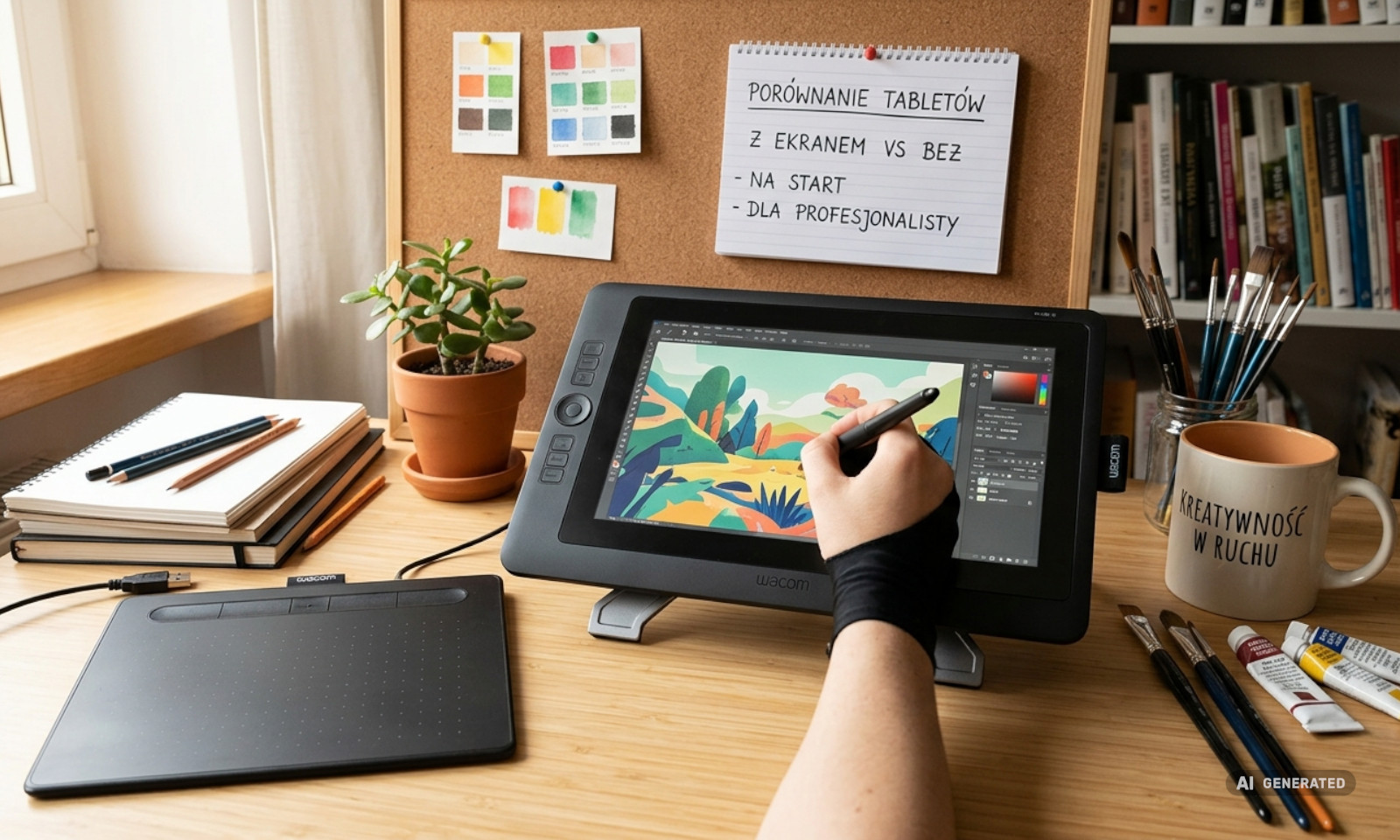
W skrócie: jeśli zastanawiasz się, jaki tablet graficzny wybrać, zacznij od typu urządzenia. Tablet piórkowy bez ekranu to najprostszy start: rysujesz na płytce, a patrzysz na monitor — sprawdza się w retuszu zdjęć, nauce i notatkach. Tablet graficzny z ekranem pozwala rysować bezpośrednio na obrazie — to naturalny wybór do ilustracji i animacji. Komputer piórkowy ma własny system i działa bez komputera. Na początek zwykle wystarcza rozmiar S lub M i piórko z 4096 poziomami nacisku; do pracy zawodowej warto szukać 8192 poziomów, przycisków ExpressKey, a w modelach ekranowych — laminowanego ekranu z szerokim pokryciem barw.
Jaki tablet graficzny wybrać? Trzy typy urządzeń
Tablet graficzny to urządzenie, które zamienia ruch piórka na ruch kursora i przekazuje do programu siłę nacisku, a często także kąt pochylenia. Dzięki temu kreska zmienia grubość i krycie jak przy ołówku czy pędzlu. Pod tą nazwą kryją się trzy różne konstrukcje.
Tablet piórkowy — tablet graficzny bez ekranu
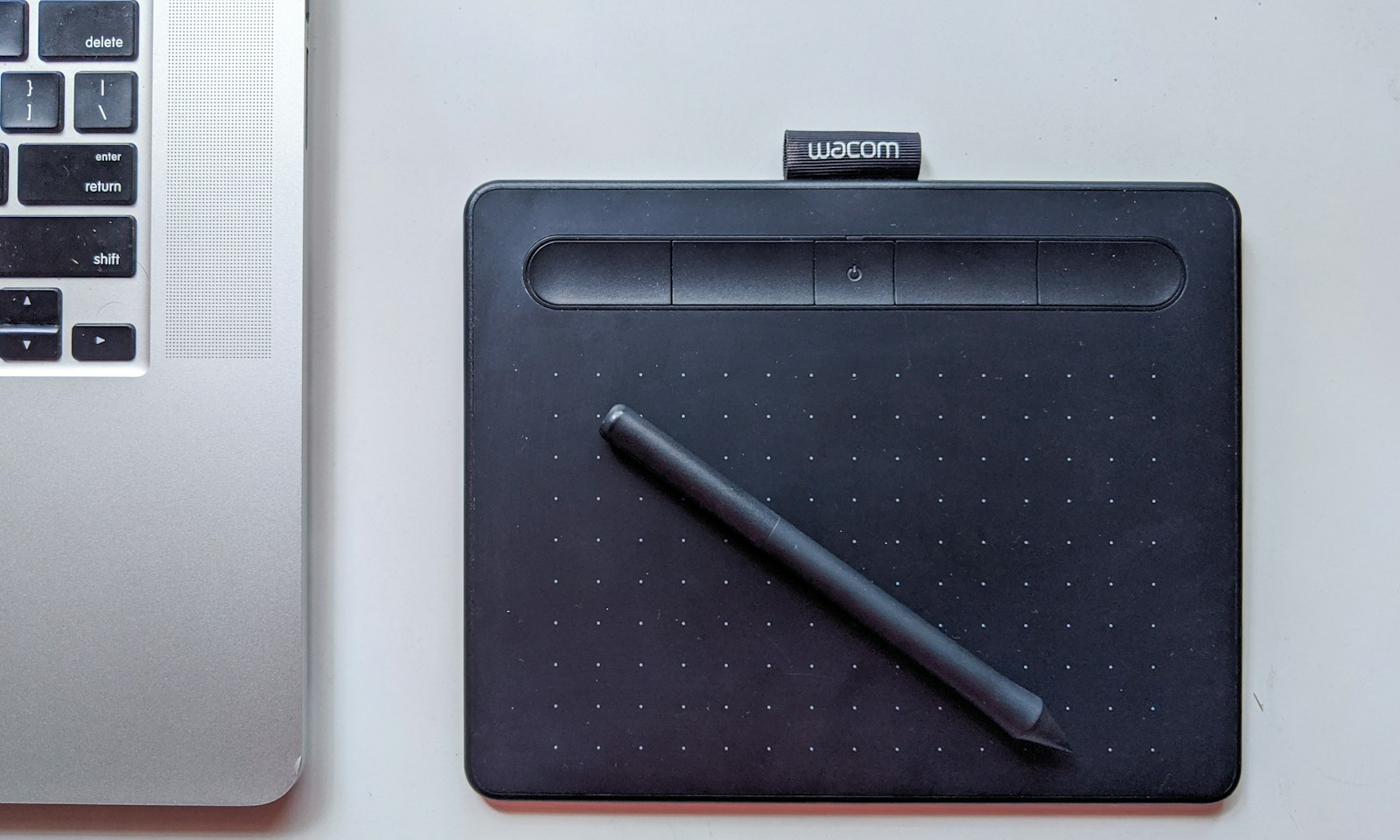
Tablet piórkowy to płaska płytka podłączana do komputera. Obszar roboczy odpowiada powierzchni monitora: punkt w rogu płytki to róg ekranu. Ręka pracuje w jednym miejscu, a wzrok w drugim — przyzwyczajenie się zajmuje zwykle od kilku dni do kilku tygodni. W zamian dostajesz urządzenie lekkie, trwałe i niedrogie. Ofertę znajdziesz w dziale tablety piórkowe.
Tablet graficzny z ekranem
Tablet graficzny z ekranem (ekran piórkowy) to monitor, po którym rysujesz. Widzisz kreskę pod końcówką piórka, więc praca nad ilustracją jest bardziej intuicyjna. Taki tablet nadal wymaga komputera: jest dla niego dodatkowym wyświetlaczem. Zajmuje też więcej miejsca i kosztuje więcej niż model bez ekranu. Zobacz dział tablety z ekranem LCD.
Komputer piórkowy — tablet graficzny bez komputera
Komputer piórkowy łączy ekran piórkowy z własnym procesorem, pamięcią i baterią. Uruchamiasz aplikację do rysowania i pracujesz w dowolnym miejscu. Niektóre modele po podłączeniu do komputera pracują też jako tablet do programów komputerowych. W sklepie znajdziesz je w dziale tablety z ekranem.
Tablet graficzny z ekranem czy bez — dla kogo jaki?
Nie ma jednej dobrej odpowiedzi: wielu zawodowych retuszerów pracuje na tablecie bez ekranu, a wielu ilustratorów woli ekran. Decydują zadania, miejsce na biurku i budżet.
| Kto i do czego | Typ tabletu | Rozmiar | Na co zwrócić uwagę |
|---|---|---|---|
| Początkujący, hobby | Tablet piórkowy bez ekranu | S lub M | Piórko bez baterii, 4096 poziomów nacisku |
| Dziecko, nastolatek | Tablet piórkowy S albo niewielki komputer piórkowy | S lub około 11 cali | Niska waga, prosta instalacja, zapasowe końcówki |
| Nauczyciel, korepetytor, student | Tablet piórkowy bez ekranu | S | Bluetooth, zgodność z systemem laptopa |
| Fotograf, retuszer | Tablet piórkowy klasy profesjonalnej | S lub M | 8192 poziomy, ExpressKey, pokrętło; kolor oceniasz na monitorze |
| Ilustrator, twórca komiksów | Tablet z ekranem | 13–17 cali | Laminacja ekranu, pochylenie piórka |
| Studio: animacja, 3D, projektowanie | Tablet z ekranem klasy profesjonalnej | 17 cali i więcej | 4K, Adobe RGB i DCI-P3, 120 Hz, stabilna podstawa |
| Praca w podróży | Komputer piórkowy albo lekki ekran piórkowy | 11–14 cali | Waga, bateria, zasilanie jednym kablem |
Jaki rozmiar tabletu graficznego wybrać?
Rozmiar obszaru roboczego dobiera się do monitora i sposobu pracy. Płytka odwzorowuje cały ekran, więc przy małym tablecie i dużym monitorze centymetr ruchu ręki przesuwa kursor o kilka centymetrów — trudniej wtedy o precyzję. Poniższy podział jest orientacyjny, a wymiary obszaru roboczego zależą od serii.
- Rozmiar S (obszar około 15 × 10 cm) — do laptopa i monitora do mniej więcej 24 cali, do notatek, retuszu i pracy z nadgarstka.
- Rozmiar M (około 22 × 14 cm) — najbardziej uniwersalny; pasuje do monitorów 24–27 cali.
- Rozmiar L — do monitorów 27–32 cali i dla osób, które rysują szerokim ruchem całej ręki.
Piórko, poziomy nacisku i przyciski — co oznaczają parametry?
- Poziomy nacisku. Liczba stopni, w jakich tablet rozróżnia siłę docisku. W modelach na start spotkasz 4096 poziomów, w profesjonalnych — 8192. Różnicę widać głównie przy bardzo delikatnych przejściach.
- Rozpoznawanie pochylenia. Tablet odczytuje kąt piórka (zwykle do 60 stopni), więc pędzel w programie zachowuje się jak pochylony ołówek. Przydatne głównie w ilustracji.
- Piórko bez baterii. Piórka opisanych tu tabletów Wacom działają w technologii rezonansu elektromagnetycznego: energię pobierają z tabletu, więc nie trzeba ich ładować.
- Rozdzielczość. Podawana w liniach na cal: 2540 lpi to 100 linii na milimetr, 5080 lpi — 200 linii na milimetr.
- Przyciski ExpressKey. Programowalne klawisze na obudowie, do których przypisujesz skróty, na przykład cofanie lub rozmiar pędzla. Najprostsze tablety ich nie mają — wtedy skróty obsługujesz z klawiatury.
Piórko Wacom Pro Pen 3 można dopasować do ręki: zmienisz wagę, grubość uchwytu, środek wyważenia i układ przycisków. Zanim dokupisz inne piórko, sprawdź zgodność z tabletem — opisuje ją wpis kompatybilność piórek Wacom z tabletami Wacom.
Na co zwrócić uwagę w tablecie graficznym z ekranem?
- Przekątna. 13–14 cali to sprzęt mobilny i dobry pierwszy ekran; 16–17 cali — stanowisko na co dzień; 22–27 cali — pracownia i studio.
- Rozdzielczość. Full HD wystarcza przy 13–14 calach; od 16 cali warto rozważyć 2,5K lub 4K.
- Laminacja i paralaksa. Paralaksa to odstęp między końcówką piórka a kreską, wynikający z grubości szkła. W ekranie laminowanym (ang. direct bonding) szkło jest sklejone z matrycą, więc odstęp jest minimalny.
- Pokrycie barw. Do grafiki internetowej wystarcza blisko 100% sRGB. Do druku i fotografii przydaje się szerokie pokrycie Adobe RGB, do wideo — DCI-P3.
Ekran piórkowy jest monitorem, więc dotyczą go te same zasady pracy z kolorem. Do retuszu i przygotowania plików do druku skalibruj go — sam, kalibratorem, albo zamawiając usługę kalibracji monitora. Dlaczego to ważne, wyjaśnia wpis kolory na wydruku inne niż na monitorze. Przy tablecie bez ekranu kolor oceniasz na swoim wyświetlaczu, dlatego dobrą parą dla tabletu piórkowego jest monitor graficzny.
USB-C czy Bluetooth — jak podłączyć tablet graficzny do laptopa?
Tablet piórkowy łączy się z komputerem kablem USB albo bezprzewodowo przez Bluetooth. Kabel daje pewne połączenie i zasilanie, Bluetooth — porządek na biurku; model bezprzewodowy ma akumulator, który trzeba ładować.
Tablet z ekranem musi dostać z komputera obraz. Wiele nowszych modeli robi to jednym kablem USB-C, ale port w laptopie musi przesyłać sygnał wideo (Thunderbolt albo DisplayPort Alt Mode) — samo złącze USB-C tego nie gwarantuje. Sprawdź też wymagania systemowe: nie każdy tablet obsługuje Androida czy ChromeOS.
Jaki tablet graficzny do rysowania, retuszu zdjęć i notatek?
Retusz zdjęć. Piórko zastępuje mysz przy maskach, klonowaniu i rozjaśnianiu. Liczą się precyzja i skróty pod ręką, a kolor i tak oceniasz na skalibrowanym monitorze — dlatego tablet graficzny do retuszu zdjęć to najczęściej model bez ekranu w rozmiarze S lub M.
Ilustracja i malarstwo cyfrowe. Tablet graficzny do rysowania może być zarówno płytką, jak i ekranem. Ekran ułatwia prowadzenie długich linii, a pochylenie piórka i większa przekątna dają swobodę ręki.
Projektowanie, 3D i wideo. Tablet odciąża nadgarstek przy wielogodzinnej pracy; przydają się przyciski ExpressKey i pokrętło do osi czasu lub powiększenia.
Notatki i nauka zdalna. Do pisania wzorów na wirtualnej tablicy i poprawiania prac wystarcza mały tablet piórkowy. To także rozsądny pierwszy tablet dla dziecka.
Podpis elektroniczny. Do składania podpisów w banku, urzędzie czy recepcji służą osobne urządzenia — znajdziesz je w dziale tablety do podpisu elektronicznego, a zasadę działania opisuje wpis Wacom Signature Pad.
Tablet graficzny Wacom — porównanie modeli z oferty
Siedem urządzeń Wacom — parametry pochodzą z kart produktów w sklepie.
| Model | Typ | Obszar roboczy lub ekran | Piórko | Wyróżniki |
|---|---|---|---|---|
| Wacom One S | Tablet piórkowy | 152 × 95 mm | 4096 poziomów, pochylenie, 2540 lpi | Bluetooth i USB-C, 0,2 kg, Windows, macOS, Android, ChromeOS; bez ExpressKey |
| Wacom Intuos M | Tablet piórkowy | 216 × 135 mm | 4096 poziomów, 2540 lpi | 4 przyciski ExpressKey, 410 g |
| Wacom Intuos Pro S (2025) | Tablet piórkowy profesjonalny | 187 × 105 mm | Pro Pen 3: 8192 poziomy, pochylenie 60°, 5080 lpi | 5 ExpressKey i pokrętło, USB-C i Bluetooth, 240 g |
| Wacom One 14 | Tablet z ekranem | 14 cali, 1920 × 1080, 98% sRGB | 4096 poziomów, pochylenie 60° | Ekran laminowany, trawione szkło, jeden kabel USB-C, 750 g |
| Wacom Movink 13 | Tablet z ekranem | 13,3 cala OLED, Full HD, 100% DCI-P3, 95% Adobe RGB | Pro Pen 3 | Obsługa dotykiem, jeden kabel, kalibracja fabryczna |
| Wacom Cintiq Pro 17 | Tablet z ekranem profesjonalny | 17,3 cala IPS, 3840 × 2160, 120 Hz, 99% DCI-P3, 88% Adobe RGB | Pro Pen 3: 8192 poziomy, pochylenie 60°, 5080 lpi | 8 ExpressKey, dotyk 10-punktowy |
| Wacom MovinkPad 11 | Komputer piórkowy | 11,45 cala IPS, 2200 × 1440, 99% sRGB | Pro Pen 3: 8192 poziomy, pochylenie 60° | Android 14, 8 GB RAM, 128 GB, 588 g |
Tablet graficzny dla początkujących
Na start polecamy Wacom One S: jest mały, lekki, łączy się przez Bluetooth lub USB-C i działa także z Androidem oraz ChromeOS. Przy większym monitorze lepszy będzie Wacom Intuos M z czterema przyciskami ExpressKey. Jeśli wolisz od razu rysować na ekranie, Wacom One 14 to ekran piórkowy dla początkujących i hobbystów.
Tablet graficzny dla profesjonalisty
Do retuszu i montażu wybierz Wacom Intuos Pro S (2025); ta sama seria ma też rozmiary M i L. Ilustratorom i studiom służą ekrany z rodziny Wacom Cintiq: Wacom Cintiq 16 i Wacom Cintiq 24 z piórkiem Pro Pen 3 oraz Wacom Cintiq Pro 17 z ekranem 4K. O modelu 27-calowym przeczytasz we wpisie Wacom Cintiq Pro 27.
Tablet graficzny do pracy mobilnej
Wacom Movink 13 to ekran OLED podłączany do laptopa jednym kablem. Bez komputera pracują Wacom MovinkPad 11 dla początkujących oraz Wacom MovinkPad Pro 14 z 14-calowym ekranem OLED 2880 × 1800 i odświeżaniem 120 Hz, który po podłączeniu do komputera (USB-C lub Wi-Fi) pracuje też jako tablet do programów komputerowych.
Jak wybrać tablet graficzny? 5 kroków
- Nazwij główne zadanie. Retusz, notatki, nauka — tablet bez ekranu; ilustracja i animacja — ekran; praca poza biurkiem — komputer piórkowy.
- Sprawdź monitor. Do laptopa i ekranu do 24 cali zwykle wystarczy rozmiar S, do 24–27 cali wybierz M.
- Sprawdź komputer. System operacyjny, wolny port USB, a przy tablecie z ekranem — port USB-C z obsługą obrazu.
- Dobierz klasę piórka. 4096 poziomów wystarcza na start; 8192 i przyciski ExpressKey przydają się w pracy zawodowej.
- Zaplanuj akcesoria. Zapasowe końcówki, podstawa, etui.
Akcesoria do tabletu graficznego — co warto dokupić?
- Końcówki (wkłady) do piórka. Ścierają się — na matowej powierzchni szybciej. Filcowe dają większy opór niż standardowe.
- Zapasowe lub inne piórko — cieńsze, grubsze albo z innym układem przycisków; wybór znajdziesz w dziale piórka do tabletów.
- Podstawa lub ramię do tabletu z ekranem. Regulowany kąt nachylenia odciąża kark i nadgarstek.
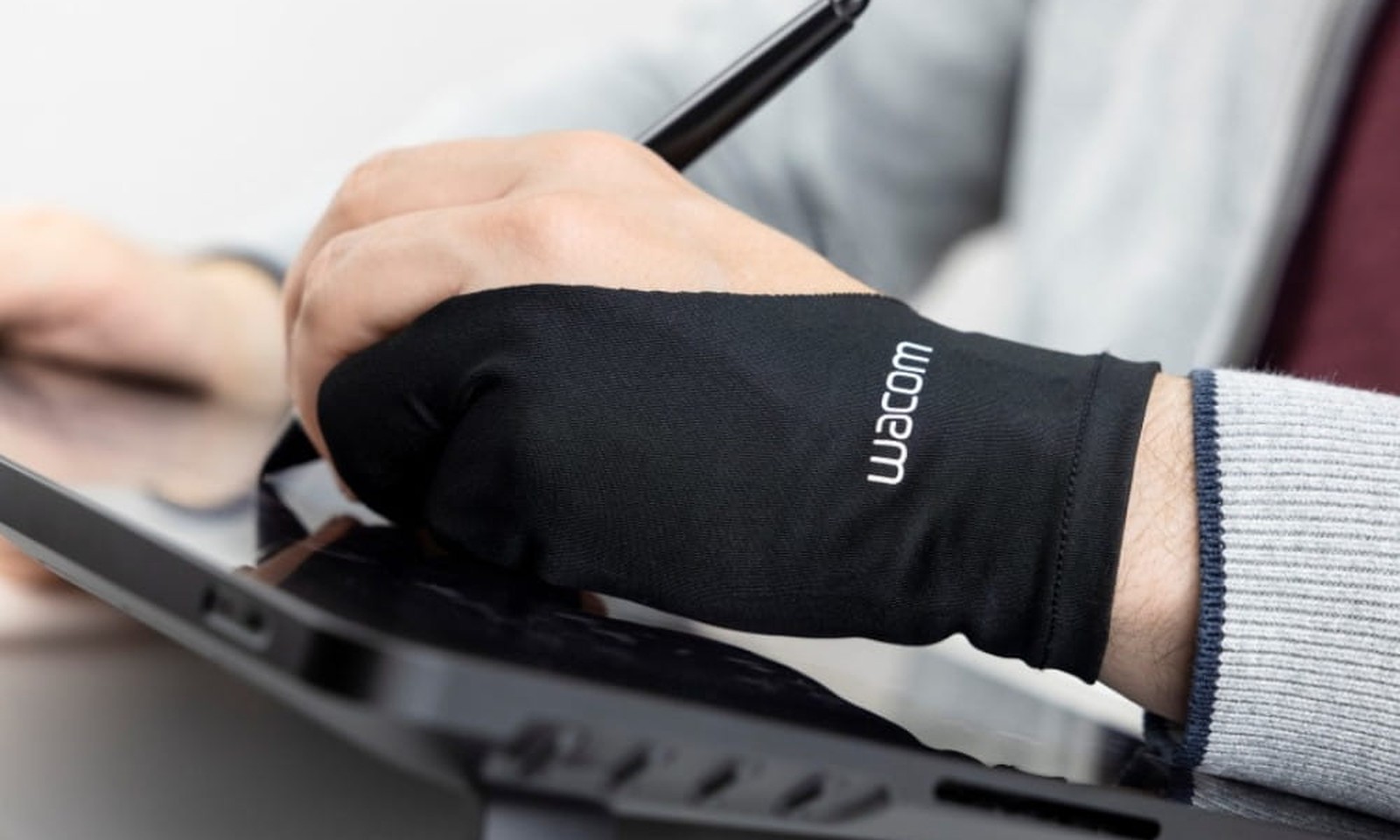
- Rękawiczka do tabletu graficznego. Zakrywa mały palec i krawędź dłoni: ręka gładko sunie po ekranie, a szkło się nie brudzi.
Końcówki, podstawy, rękawiczki i futerały zebraliśmy w dziale akcesoria do tabletów.
Najczęstsze pytania o tablet graficzny
Tablet graficzny — co to i jak działa?
To urządzenie wejściowe, które zastępuje mysz piórkiem. Odczytuje położenie, nacisk i często pochylenie piórka, a program zamienia te dane na kreskę o zmiennej grubości i kryciu.
Czy tablet graficzny z ekranem działa bez komputera?
Zwykły ekran piórkowy — nie; jest dodatkowym monitorem i potrzebuje komputera. Bez komputera działają komputery piórkowe z własnym systemem, na przykład Wacom MovinkPad z Androidem.
Jaki tablet graficzny dla dziecka?
Mały, lekki i prosty: tablet piórkowy w rozmiarze S do komputera, z którego dziecko już korzysta. Bez komputera sprawdzi się niewielki komputer piórkowy — Wacom MovinkPad 11 jest kierowany do nastolatków w wieku 12–18 lat.
Tablet piórkowy a tablet graficzny — czy to to samo?
Nie do końca. Tablet graficzny to nazwa ogólna; tablet piórkowy to zwykle model bez ekranu, a ekran piórkowy — model z wyświetlaczem.
Ile poziomów nacisku potrzebuję?
Do nauki, notatek i większości prac wystarcza 4096. Piórka z 8192 poziomami wybierają osoby pracujące zawodowo.
Czy tablet graficzny można podłączyć do laptopa?
Tak. Tablet piórkowy podłączysz kablem USB lub przez Bluetooth. Tablet z ekranem wymaga portu, który przesyła obraz — USB-C z DisplayPort Alt Mode, Thunderbolt albo HDMI, zależnie od modelu.
Jaki tablet graficzny do Photoshopa?
Praktycznie każdy tablet z czułością na nacisk współpracuje z Photoshopem na Windows i macOS. Do retuszu najczęściej wybiera się model bez ekranu z przyciskami ExpressKey, do malowania — z ekranem.
Po co rękawiczka do tabletu graficznego?
Zmniejsza tarcie dłoni, chroni ekran przed śladami i ogranicza przypadkowe dotknięcia na ekranach dotykowych. Przy tablecie bez ekranu nie jest konieczna.
Podsumowanie: jaki tablet graficzny wybrać?
Na początek, do nauki, notatek i retuszu — tablet piórkowy bez ekranu w rozmiarze S lub M. Do ilustracji, komiksu i animacji — tablet graficzny z ekranem, najlepiej laminowanym i z dobrym pokryciem barw. Do pracy w podróży — komputer piórkowy. Potem dobierz rozmiar do monitora i klasę piórka do wymagań.
Nie masz pewności, jaki tablet graficzny wybrać do swojego stanowiska? Napisz lub zadzwoń — pomożemy dobrać tablet, piórko i monitor. Prowadzimy też szkolenia.


 Zaloguj przez Facebooka
 Zaloguj przez Google