


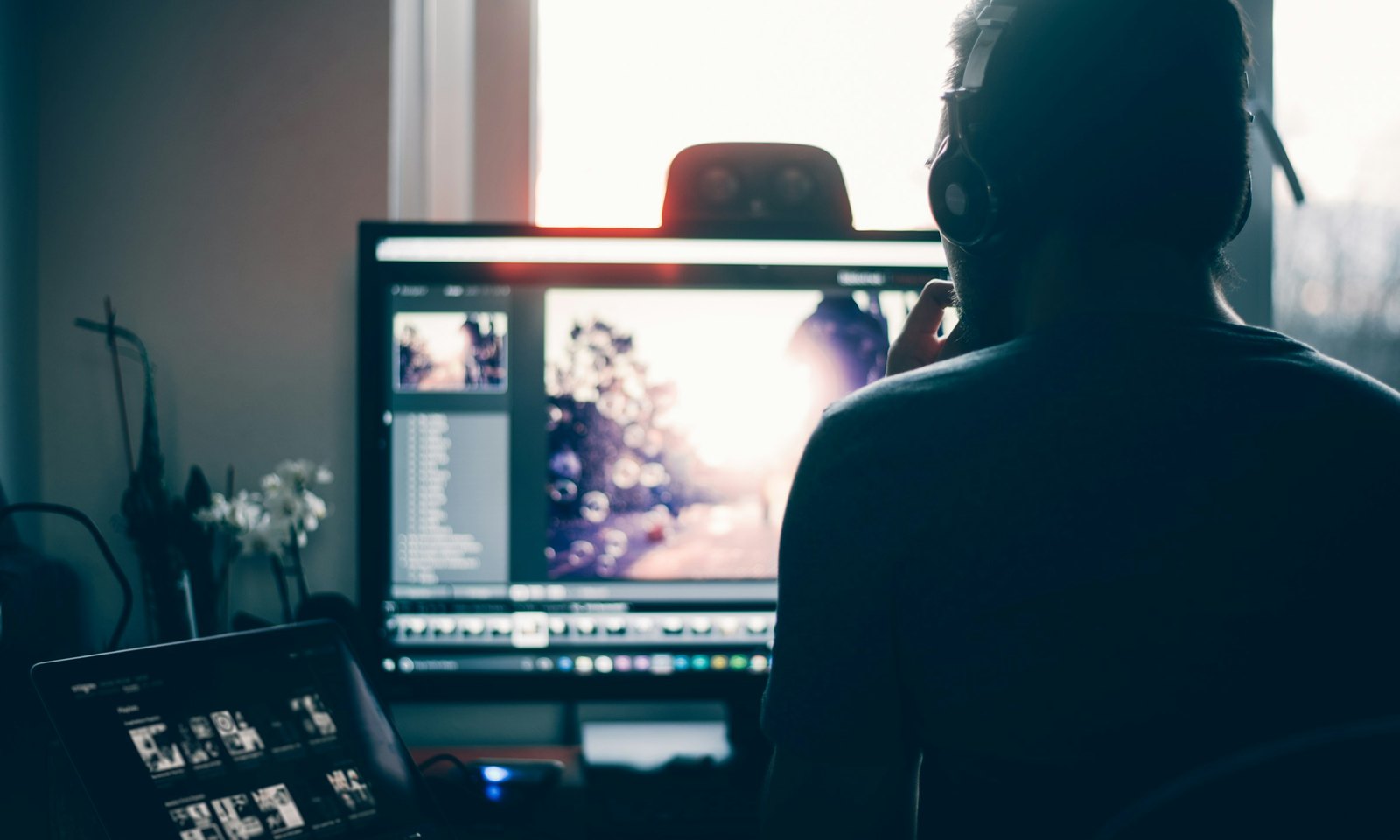
W skrócie: wydruk różni się od obrazu na monitorze, ponieważ monitor świeci własnym światłem w modelu RGB, a papier jedynie odbija światło otoczenia. Do tego większość monitorów jest ustawiona zbyt jasno i zbyt chłodno, a drukarka bez właściwego profilu nie wie, jak dany papier przyjmuje tusz. Problem rozwiązują trzy kroki: kalibracja monitora kalibratorem, profil ICC dopasowany do drukarki, tuszu i papieru oraz soft proofing, czyli podgląd wydruku na ekranie jeszcze przed drukowaniem.
Dlaczego kolory na wydruku są inne niż na monitorze?
Monitor i drukarka tworzą kolor w zupełnie inny sposób. Ekran emituje światło i miesza barwy addytywnie z trzech składowych: czerwonej, zielonej i niebieskiej (RGB). Wydruk odbija światło, a kolor powstaje subtraktywnie — tusz pochłania część widma, reszta wraca do oka. Dlatego odbitka nigdy nie będzie tak jasna i kontrastowa jak podświetlony ekran: biel na wydruku to po prostu biel papieru, a czerń jest tak głęboka, na ile pozwala tusz i podłoże.
Różnica w technologii jest nieunikniona, ale różnica w wyglądzie zdjęcia — już nie. Zadaniem zarządzania kolorem jest sprawić, by monitor pokazywał obraz wiernie, a drukarka odtwarzała go przewidywalnie. Jeżeli któreś ogniwo tego łańcucha zawodzi, dostajesz wydruk za ciemny, z dominantą barwną albo z wyblakłymi kolorami.
7 najczęstszych przyczyn różnic między monitorem a wydrukiem
1. Monitor jest za jasny, więc wydruk wychodzi za ciemny
To przyczyna numer jeden. Fabrycznie monitory świecą bardzo mocno, często kilkukrotnie jaśniej, niż wygląda kartka papieru w pokoju. Obrabiając zdjęcie na takim ekranie, przyciemniasz je „na oko", a drukarka wiernie oddaje to, co zapisałeś w pliku. Do pracy pod druk przyjmuje się jasność monitora 80–120 cd/m², dobraną do oświetlenia stanowiska.
2. Monitor nie jest skalibrowany
Nieskalibrowany ekran zwykle ma zbyt chłodną, niebieskawą biel i przesycone barwy. Korygujesz więc kolory, których w pliku wcale nie trzeba było poprawiać. Kalibracja monitora ustawia jasność, punkt bieli i gammę, a profilowanie monitora zapisuje jego charakterystykę w profilu ICC, z którego korzystają Photoshop, Lightroom i inne programy.
3. Brak profilu ICC papieru albo niewłaściwy profil
Ten sam plik wydrukowany na papierze błyszczącym i matowym będzie wyglądał inaczej, bo każde podłoże inaczej wchłania tusz. Profil ICC drukarki opisuje konkretne połączenie: model urządzenia, komplet tuszów, rodzaj papieru i ustawienia druku. Profil od innego papieru lub ustawienie „papier zwykły" przy papierze fotograficznym to prosta droga do przekłamanych barw.
4. Podwójne zarządzanie kolorem
Jeżeli kolory przelicza jednocześnie program graficzny i sterownik drukarki, korekta nakłada się dwa razy. Typowy objaw to mocna dominanta, najczęściej purpurowa, i przesycone barwy. Zasada jest prosta: kolorami zarządza albo program, albo sterownik — nigdy oba naraz.
5. Przestrzeń barw: sRGB, Adobe RGB, RGB a CMYK
Monitor potrafi wyświetlić barwy, których drukarka nie odtworzy, i odwrotnie. Nasycone błękity i neonowe zielenie z ekranu często leżą poza zakresem tuszu i papieru. Z kolei drukarka fotograficzna odda niektóre cyjany i zielenie, których zwykły monitor sRGB w ogóle nie pokazuje. Im szerszy gamut monitora, tym mniej niespodzianek — dlatego monitor do obróbki zdjęć powinien pokrywać przestrzeń Adobe RGB.
6. Rodzaj papieru fotograficznego
Papier błyszczący i barytowy daje głęboką czerń i szeroki zakres barw. Papier matowy i bawełniany papier Fine Art ma łagodniejszy kontrast i jaśniejszą czerń, co jest jego cechą, a nie wadą. Znaczenie ma też odcień bieli podłoża: papiery z wybielaczami optycznymi są chłodniejsze, naturalne — cieplejsze. Jeśli stoisz przed wyborem podłoża, zajrzyj do poradnika jaki papier Fine Art wybrać do ploterów Epson SureColor SC-P.
7. Światło, w którym oglądasz wydruk
Odbitka oglądana pod ciepłą żarówką wygląda żółto, przy oknie w pochmurny dzień — chłodno. To nie błąd druku, tylko oświetlenia. W poligrafii i fotografii wydruki ocenia się w świetle wzorcowym D50 (5000 K), o wysokim współczynniku oddawania barw. Profesjonalne pracownie używają do tego kabin do kontroli kolorów.
Objaw, przyczyna, rozwiązanie — szybka diagnoza
| Co widzisz na wydruku | Najbardziej prawdopodobna przyczyna | Co zrobić |
|---|---|---|
| Wydruk jest za ciemny | Zbyt jasny monitor | Skalibruj monitor do 80–120 cd/m² |
| Dominanta purpurowa lub zielona | Podwójne zarządzanie kolorem albo zły profil ICC | Wyłącz korekcję kolorów w sterowniku, wybierz profil właściwego papieru |
| Kolory wyblakłe, mało nasycone | Zły rodzaj nośnika w sterowniku lub barwy poza gamutem | Ustaw właściwy typ papieru, sprawdź soft proofing |
| Wydruk zbyt żółty lub zbyt niebieski | Punkt bieli monitora albo światło, w którym oceniasz odbitkę | Kalibracja monitora, ocena wydruku w świetle 5000 K |
| Pasy, brakujące kolory | Zatkane dysze głowicy | Wykonaj test dysz i czyszczenie głowicy |
| Brak szczegółów w cieniach | Papier matowy bez kompensacji punktu czerni | Włącz kompensację punktu czerni, rozjaśnij cienie w podglądzie próby |
Jak skalibrować monitor do obróbki zdjęć i druku?
Rzetelna kalibracja monitora wymaga urządzenia pomiarowego. Kalibrator monitora (kolorymetr) przykłada się do ekranu, a oprogramowanie mierzy wyświetlane barwy i buduje profil ICC. Cały proces trwa kilka minut.
- Włącz monitor na około 30 minut przed pomiarem, aby podświetlenie się ustabilizowało.
- Ogranicz światło padające na ekran — zasłoń okno, wyłącz lampkę skierowaną na matrycę.
- Ustaw parametry docelowe: jasność 80–120 cd/m², punkt bieli D65 (6500 K) lub D50 (5000 K) przy pracy z proofem, gamma 2,2.
- Uruchom pomiar i zapisz profil — system ustawi go jako domyślny.
- Powtarzaj kalibrację co 2–4 tygodnie, bo podświetlenie monitora zmienia się z czasem.
W sklepie colorCORNER znajdziesz kalibratory monitorów i drukarek marek Calibrite, X-Rite i Datacolor. Najdokładniejsze efekty daje kalibracja sprzętowa, dostępna w monitorach graficznych, takich jak EIZO ColorEdge — korekta zapisywana jest wtedy w samym monitorze, a nie w karcie graficznej. Jeśli nie chcesz kupować urządzenia, możesz zamówić usługę: kalibracja i profilowanie monitora.
Profil ICC — co to jest i jak go zainstalować?
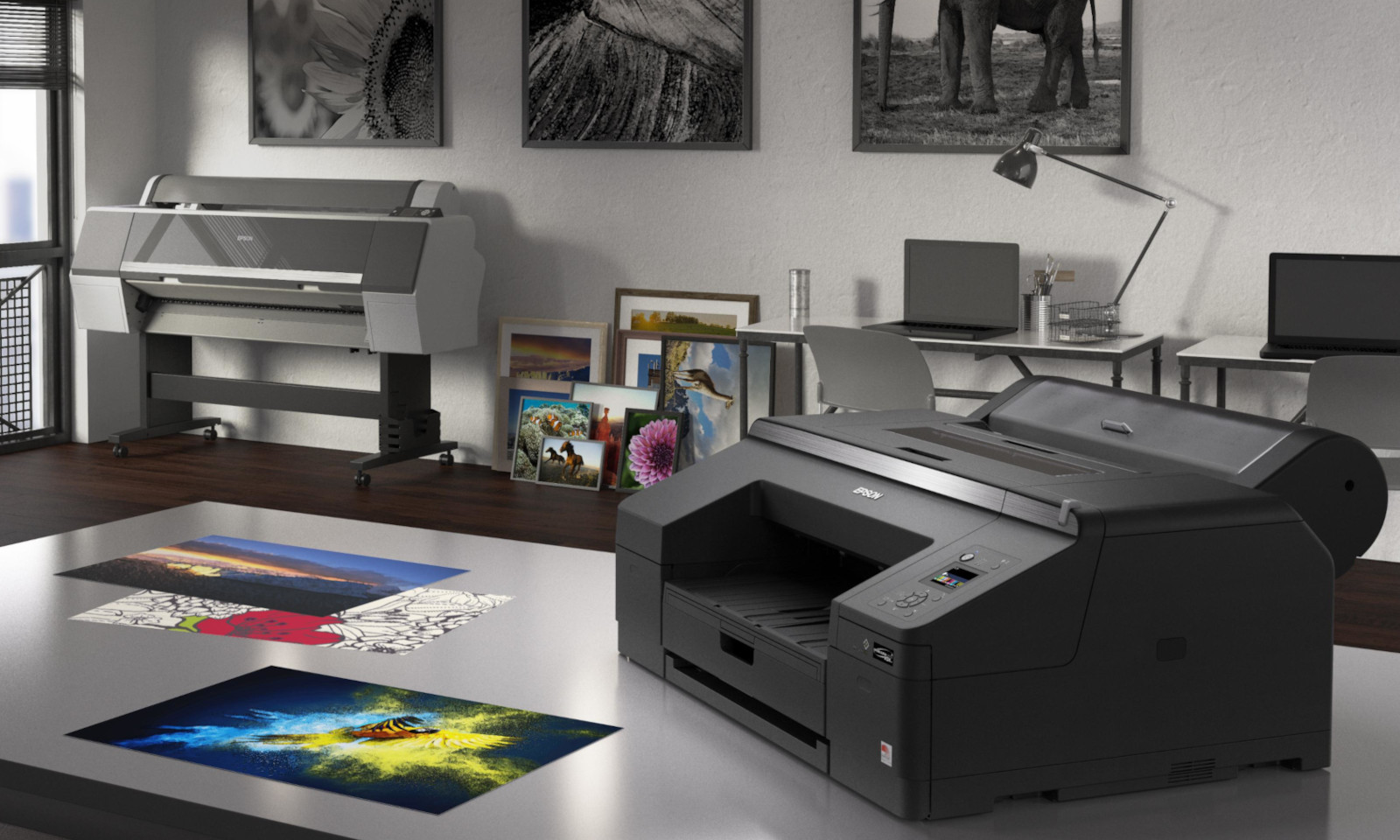
Profil ICC to plik (z rozszerzeniem .icc lub .icm) opisujący, jak dane urządzenie odwzorowuje kolory. Profil monitora mówi programowi, jak ekran wyświetla barwy. Profil drukarki, nazywany też profilem papieru, mówi, jak konkretna drukarka z konkretnym tuszem zadrukowuje dane podłoże. Dzięki tym dwóm profilom system zarządzania kolorem potrafi przeliczyć obraz tak, by wydruk był możliwie bliski temu, co widzisz.
Skąd wziąć profil ICC papieru?
- Od producenta papieru — gotowe profile do popularnych drukarek udostępniają m.in. Hahnemühle, Ilford, Tecco, Awagami i mediaJET. Zobacz: profile ICC do papierów Hahnemühle oraz profile ICC do papierów mediaJET.
- Ze sterownika drukarki — papiery firmowe producenta drukarki mają profile instalowane razem ze sterownikiem.
- Profil indywidualny — wykonany pomiarowo dla Twojego egzemplarza drukarki. Daje największą zgodność kolorów; usługę profilowania papieru i tworzenia profilu ICC wykonujemy w colorCORNER.
Jak zainstalować profil ICC? W systemie Windows kliknij plik prawym przyciskiem myszy i wybierz „Zainstaluj profil". W macOS skopiuj plik do folderu Biblioteki/ColorSync/Profiles. Po ponownym uruchomieniu programu graficznego profil pojawi się na liście w oknie drukowania.
Soft proofing w Photoshopie i Lightroomie — podgląd wydruku na ekranie
Soft proofing (próba ekranowa) to symulacja wydruku na skalibrowanym monitorze. Program, korzystając z profilu ICC papieru, pokazuje, jak zdjęcie będzie wyglądało na wybranym podłożu — z bielą papieru i ograniczonym zakresem barw.
- Photoshop: wybierz Widok → Ustawienie próby → Własne, wskaż profil ICC swojego papieru i zaznacz symulację koloru papieru. Podgląd włączasz i wyłączasz skrótem Ctrl+Y.
- Lightroom Classic: w module Develop naciśnij klawisz S i wybierz profil papieru w panelu Soft Proofing.
- Włącz ostrzeżenie o barwach poza gamutem (w Photoshopie Shift+Ctrl+Y), aby zobaczyć, których kolorów drukarka nie odtworzy.
- Wybierz metodę konwersji: percepcyjną dla zdjęć z bardzo nasyconymi barwami albo relatywną kolorymetryczną z kompensacją punktu czerni dla większości pozostałych.
- Popraw obraz w trybie próby — zwykle wystarczy lekko rozjaśnić cienie i podnieść kontrast.
- Przy drukowaniu ustaw, że kolorami zarządza program, wybierz ten sam profil ICC, a w sterowniku drukarki wyłącz korekcję kolorów.
Jeszcze prostszą drogę oferuje oprogramowanie Mirage, które samo pilnuje profili i ustawień nośnika w drukarkach Epson i Canon, eliminując ryzyko podwójnego zarządzania kolorem.
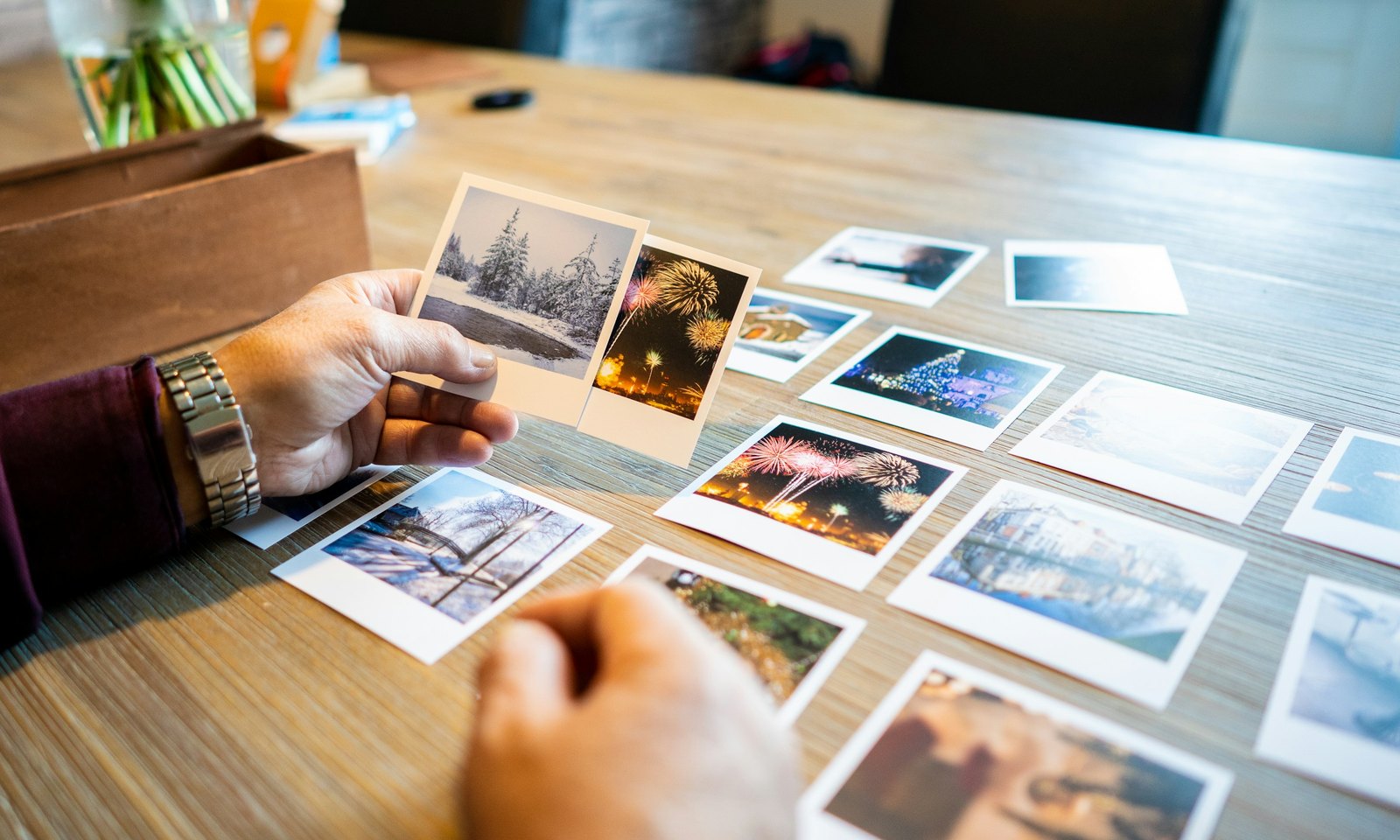
Lista kontrolna: zgodne kolory na monitorze i wydruku
- Skalibrowany monitor: 80–120 cd/m², D65, gamma 2,2.
- Stałe, neutralne oświetlenie stanowiska pracy.
- Plik w przestrzeni Adobe RGB lub sRGB z osadzonym profilem.
- Profil ICC dokładnie do tej drukarki, tego tuszu i tego papieru.
- Właściwy typ nośnika wybrany w sterowniku.
- Zarządzanie kolorem tylko w jednym miejscu.
- Sprawne dysze i oryginalne tusze — zamienniki unieważniają gotowe profile.
- Ocena odbitki po wyschnięciu, w świetle 5000 K.
Najczęstsze pytania o kolory na wydruku
Dlaczego wydruk jest ciemniejszy niż obraz na monitorze?
Najczęściej dlatego, że monitor jest ustawiony zbyt jasno. Ekran świeci, a papier tylko odbija światło, więc zdjęcie dopasowane „na oko" do jaskrawego ekranu wychodzi na papierze za ciemne. Pomaga obniżenie jasności monitora do 80–120 cd/m² podczas kalibracji.
Jak skalibrować monitor bez kalibratora?
Można użyć narzędzia systemowego, na przykład „Kalibracja kolorów wyświetlacza" w Windows, albo plansz testowych online. To jednak regulacja na oko: poprawi rażące błędy, ale nie zmierzy barw i nie stworzy wiarygodnego profilu ICC. Do druku zdjęć potrzebny jest kalibrator monitora.
Jak często kalibrować monitor?
Przy pracy z kolorem co 2–4 tygodnie. Monitory graficzne z wbudowanym czujnikiem mogą wykonywać kalibrację samodzielnie według harmonogramu.
Adobe RGB czy sRGB — co wybrać do druku?
Do własnej drukarki fotograficznej lepszy jest Adobe RGB, bo obejmuje więcej barw, które druk pigmentowy potrafi odtworzyć. Pliki wysyłane do laboratorium lub do internetu zapisuj w sRGB, chyba że laboratorium wskaże inaczej.
RGB a CMYK — czy przed drukiem trzeba zamienić zdjęcie na CMYK?
Do drukarki atramentowej i plotera fotograficznego — nie. Ich sterowniki oczekują danych RGB i same przeliczają je na tusze. Konwersja do CMYK jest potrzebna przy druku offsetowym, zgodnie z profilem wskazanym przez drukarnię.
Proof kolorystyczny — co to jest?
Proof kolorystyczny to certyfikowany wydruk próbny, który symuluje efekt druku offsetowego i stanowi wzorzec koloru dla drukarni. Wykonuje się go na specjalnym papierze, z paskiem kontrolnym mierzonym spektrofotometrem. Więcej: papiery proofingowe z certyfikatem FOGRA.
Czy sama kalibracja drukarki wystarczy?
Nie. Kalibracja drukarki przywraca urządzenie do powtarzalnego stanu, ale dopiero profil ICC opisuje kolory na danym papierze. Zgodność daje dopiero komplet: skalibrowany monitor, profil papieru i poprawne ustawienia druku.
Podsumowanie
Kolory na wydruku inne niż na monitorze to nie wada drukarki, tylko brak wspólnego języka między urządzeniami. Ten język tworzą kalibracja monitora, profil ICC papieru i soft proofing. Gdy wszystkie trzy elementy są na miejscu, wydruk przestaje zaskakiwać, a Ty oszczędzasz papier, tusz i czas.
Potrzebujesz pomocy w ustawieniu stanowiska? W colorCORNER dobierzemy kalibrator, monitor graficzny, papier fotograficzny i ploter fotograficzny, a także wykonamy kalibrację monitora i indywidualny profil ICC. Skontaktuj się z nami.


 Zaloguj przez Facebooka
 Zaloguj przez Google