


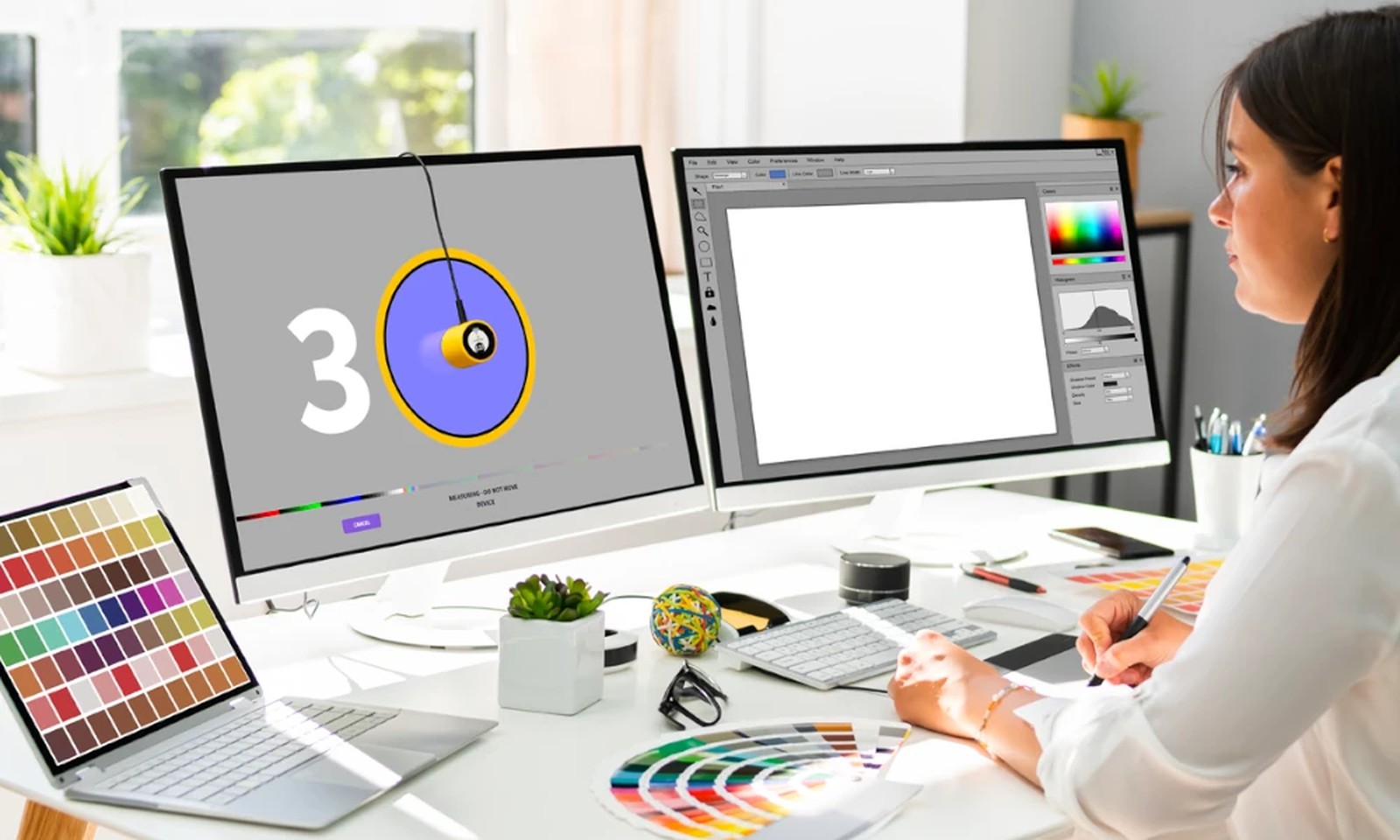
W skrócie: kalibracja monitora to ustawienie trzech wartości — punktu bieli, luminancji i gammy — a następnie zapisanie charakterystyki ekranu w profilu ICC. Do pracy pod druk przyjmij 80–120 cd/m², punkt bieli D65 lub D50 i gammę 2,2; do internetu około 120 cd/m², D65 i gammę 2,2. Wiarygodny wynik daje tylko kalibrator monitora, czyli czujnik zawieszony na ekranie: pomiar trwa od kilku do kilkunastu minut i warto go powtarzać: w pracy zawodowej co 2–4 tygodnie, w domu co 1–3 miesiące. Narzędzia systemowe Windows 11 i macOS poprawiają obraz „na oko” — wystarczą do biura, ale nie do oceny kolorów przed drukiem. Poniżej instrukcja krok po kroku dla obu dróg.
Kalibracja monitora — co to jest i czym różni się od profilowania?
To taka regulacja ekranu, aby wyświetlał biel o zadanej temperaturze barwowej, z zadaną jasnością i z zadanym rozkładem odcieni od czerni do bieli (gamma). Profilowanie monitora to drugi etap: program wyświetla serię pól barwnych, czujnik mierzy, co naprawdę pojawiło się na ekranie, a wynik trafia do pliku — to profil ICC monitora. Korzystają z niego Photoshop, Lightroom, przeglądarki i inne programy z zarządzaniem kolorem.
Ten poradnik odpowiada na pytanie, jak skalibrować monitor. O tym, dlaczego bez tego odbitki wychodzą za ciemne albo z dominantą, piszemy we wpisie kolory na wydruku inne niż na monitorze.
Jak przygotować monitor i stanowisko do kalibracji?
Wiele nieudanych kalibracji wynika z pominięcia przygotowań, a nie z błędu czujnika. Zanim zaczniesz:
- Rozgrzej monitor. Typowy ekran potrzebuje około 30 minut, aby jasność i barwy się ustabilizowały; część monitorów graficznych robi to w kilka minut.
- Przywróć ustawienia fabryczne w menu monitora i wybierz tryb standardowy lub użytkownika, w którym można regulować jasność i składowe RGB.
- Wyłącz automaty: dynamiczny kontrast, tryb eko, czujnik oświetlenia, a w systemie — Wyświetlanie nocne, Night Shift, True Tone, automatyczną jasność i HDR (chyba że kalibrujesz właśnie tryb HDR).
- Przetrzyj ekran suchą ściereczką z mikrofibry — kurz i odciski palców zaburzają pomiar.
- Opanuj światło. Zasłoń okno, zgaś lampkę świecącą na matrycę i kalibruj w takich warunkach, w jakich potem pracujesz.
- Ustaw natywną rozdzielczość, a w laptopie podłącz zasilacz, bo na baterii ekran bywa przyciemniany.
Jakie ustawienia docelowe wybrać: punkt bieli, luminancja, gamma?
Nie ma jednego zestawu liczb dobrego dla wszystkich: wartości docelowe zależą od tego, gdzie trafi Twoja praca. Poniższe zestawienie to powszechnie stosowane punkty wyjścia.
| Parametr | Druk, proof, porównywanie z odbitką | Fotografia i grafika do internetu | Montaż wideo (SDR) |
|---|---|---|---|
| Punkt bieli | D50 (5000 K), gdy oceniasz wydruki w świetle D50; w pozostałych przypadkach D65 | D65 (6500 K) | D65 (6500 K) |
| Luminancja (jasność bieli) | 80–120 cd/m², dobrana do oświetlenia wydruku | około 120 cd/m², w jasnym pokoju do 160 cd/m² | około 100 cd/m² w przyciemnionym pomieszczeniu |
| Gamma | 2,2 (w części pracowni prepress: L*) | 2,2 | 2,4 przy montażu w przyciemnionym pomieszczeniu; dla materiałów oglądanych głównie na komputerach i telefonach często 2,2 |
Dwie uwagi praktyczne. Jasność monitora do obróbki zdjęć przeznaczonych do druku ma być niska: gdy ekran świeci wyraźnie mocniej niż kartka w Twoim oświetleniu, odbitki wychodzą za ciemne. Wybór między D65 a D50 zależy z kolei od światła, w którym oglądasz wydruk — przy kabinie do kontroli kolorów lub lampach do pomieszczeń kontroli kolorów zwykle lepiej sprawdza się D50, w zwykłej pracowni fotograficznej najczęściej D65.
Jak skalibrować monitor kalibratorem? 8 kroków
Programy różnią się wyglądem okien, ale kolejność czynności jest podobna — w Calibrite PROFILER, w oprogramowaniu Datacolor i w aplikacjach producentów monitorów.
- Zainstaluj oprogramowanie producenta i podłącz kalibrator do portu USB komputera (aktualne modele mają wtyk USB-C, większość także adapter USB-A).
- Wskaż monitor i rodzaj ekranu, na przykład LCD z podświetleniem LED, mini-LED albo OLED. Od tego zależy korekta, jaką program zastosuje do odczytów czujnika.
- Wpisz wartości docelowe z tabeli powyżej: punkt bieli, luminancję i gammę. W prostych programach zamiast liczb wybierasz gotowy tryb, na przykład „Foto”.
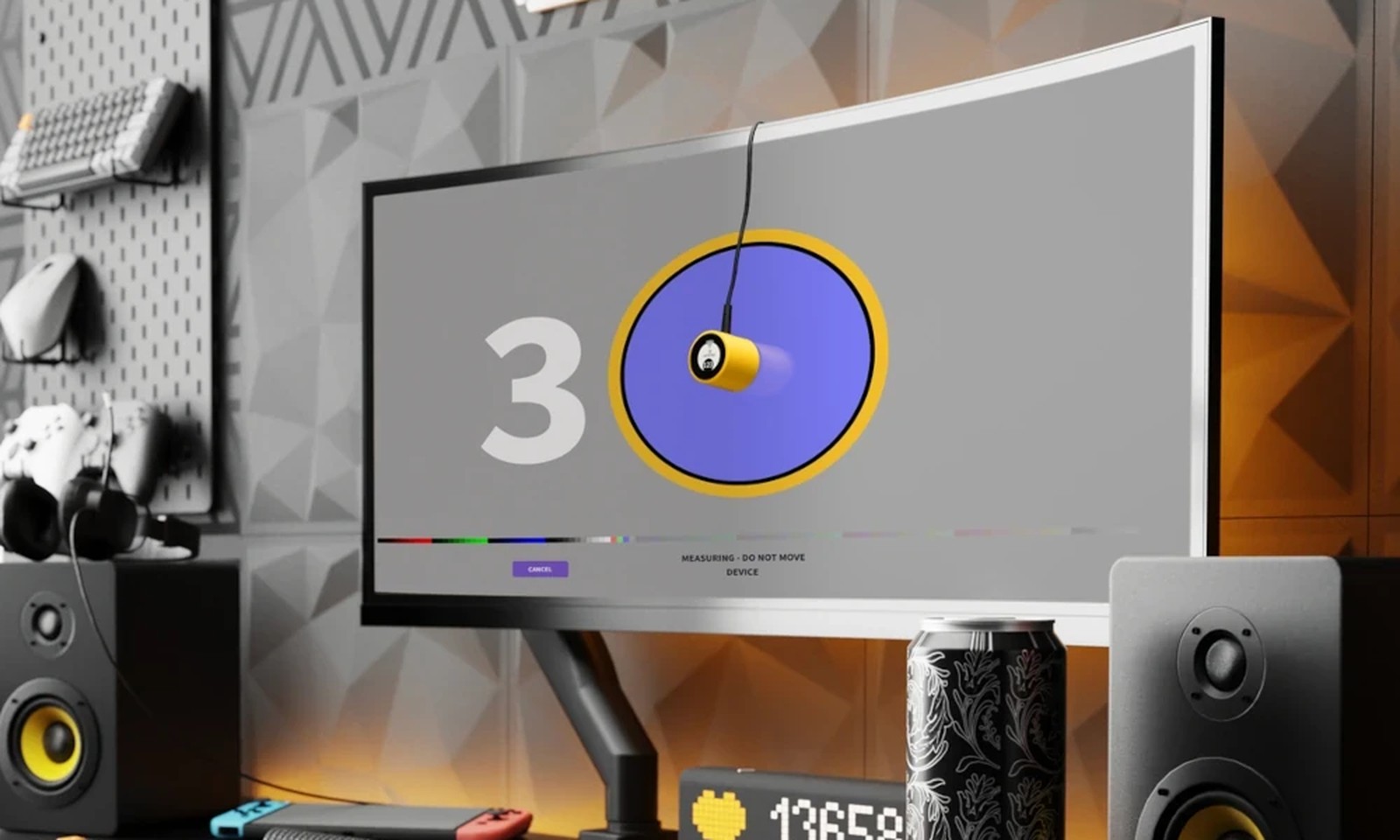
- Zawieś kalibrator na środku ekranu. Przerzuć kabel przez górną krawędź (jeśli kabel ma przeciwwagę, ustaw ją z tyłu) i odchyl monitor lekko do tyłu, aby czujnik przylegał płasko do matrycy.
- Ustaw jasność i balans RGB przyciskami monitora, obserwując wskazania programu. Część ekranów program reguluje sam, bez Twojego udziału.
- Uruchom pomiar. Przez kilka lub kilkanaście minut na ekranie zmieniają się pola barwne; w tym czasie nie dotykaj czujnika ani myszy.
- Zapisz profil ICC pod czytelną nazwą (model monitora, punkt bieli, jasność, data). Program ustawi go w systemie jako domyślny.
- Sprawdź wynik: obejrzyj porównanie „przed” i „po” oraz uruchom walidację profilu, jeśli program ją oferuje.
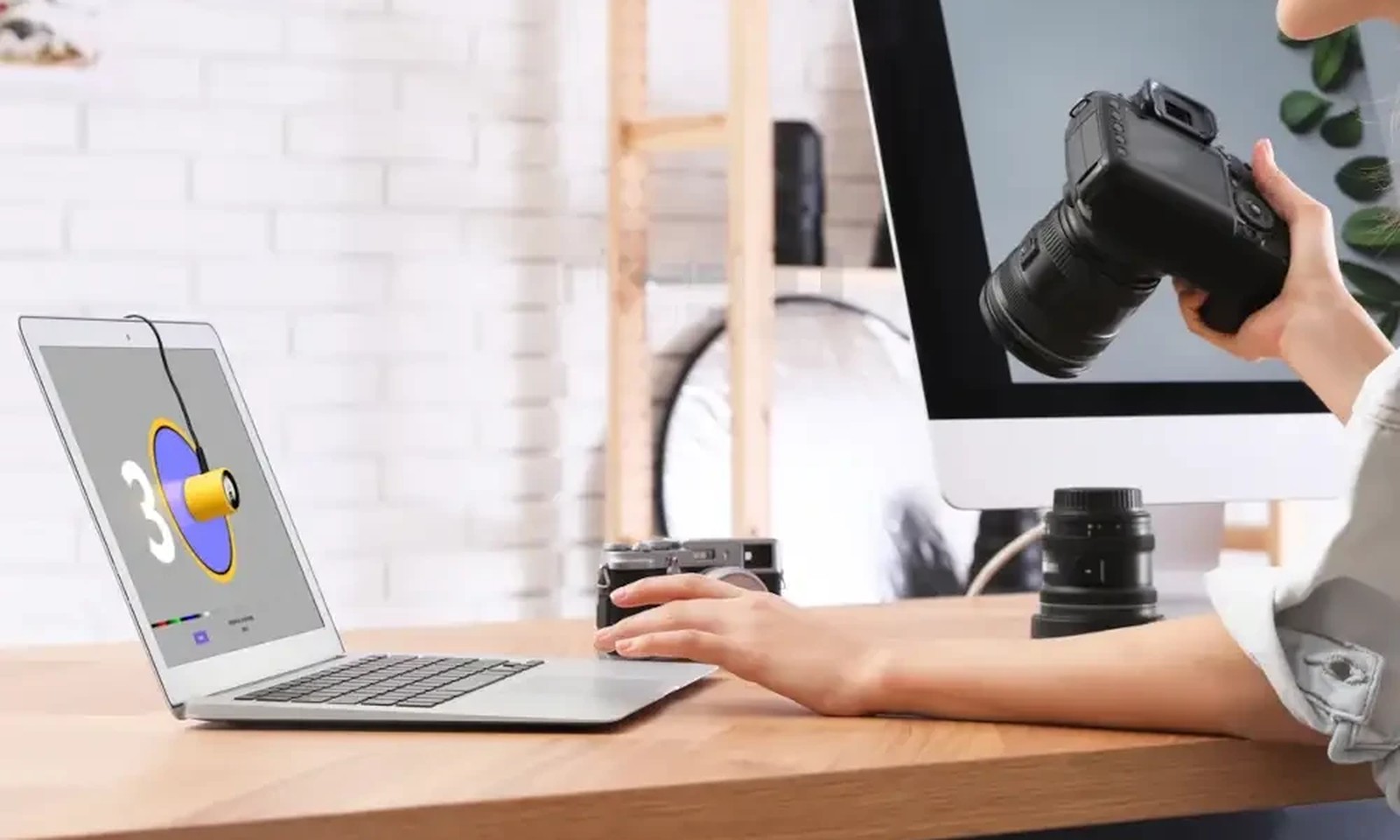
Tak samo przebiega kalibracja ekranu laptopa — wystarczy mocniej odchylić pokrywę, aby czujnik dobrze przylegał. Jeśli wolisz powierzyć to specjaliście, zajrzyj do działu usług: kalibracja i profilowanie monitora.
Jaki kalibrator do monitora wybrać? Zamiast rankingu — porównanie
Hasło „kalibrator monitora ranking” podsuwa listy od najlepszego do najgorszego, tymczasem każdy z poniższych modeli pasuje do innego użytkownika. Liczy się to, jak jasny jest Twój ekran, w jakiej technologii pracuje i czy chcesz samodzielnie wpisywać wartości docelowe. Dane pochodzą z opisów produktów.
| Kalibrator | Mierzona jasność | Co potrafi | Dla kogo |
|---|---|---|---|
| Calibrite Display 123 | nie podano; do wyboru jasność „Natywna” lub „Foto” | prosta kalibracja w trzech krokach, porównanie „przed” i „po”, monitory zakrzywione, USB-C | początkujący, dom, biuro, hobby |
| Datacolor Spyder | do około 750 cd/m² | LCD, OLED, mini-LED; pomiar światła otoczenia; 5 ustawień gammy; jeden lub kilka monitorów | fotograf amator, pierwsza pracownia |
| Datacolor Spyder Pro | do 2000 cd/m² | dowolna gamma, kalibracja monitorów stojących obok siebie, kalibracja projektora | studio z kilkoma ekranami |
| Calibrite Display Pro HL | do 3000 nitów | LCD, mini-LED, OLED, Apple XDR; własny punkt bieli, luminancja, kontrast i gamma; walidacja profilu, kontrola równomierności podświetlenia, projektor | fotograf, grafik, retuszer |
| Calibrite Display Plus HL | do 10 000 nitów | funkcje jak w Pro HL, a do tego ekrany o bardzo wysokiej jasności i praca z HDR | wideo, HDR, postprodukcja |
Wszystkie modele znajdziesz w dziale kalibratory, razem z urządzeniami, które profilują również drukarki. Więcej o rodzinie Calibrite piszemy we wpisie Calibrite Display — kalibracja monitora i projektora, a o tym, co daje pomiar, we wpisie dlaczego warto kalibrować monitor.
Kalibracja monitora bez kalibratora — Windows 11 i macOS
Oba systemy mają wbudowane kreatory. Nie mierzą one ekranu, tylko pytają, co widzisz — dlatego taka regulacja usuwa rażące błędy, ale nie zastąpi pomiaru.
Kalibracja monitora w Windows 11 — krok po kroku
- Otwórz menu Start i wpisz „Kalibruj kolor na ekranie” albo naciśnij Win+R i wpisz dccw. Przeciągnij okno na ekran, który chcesz ustawić.
- Gamma: przesuwaj suwak, aż kropki w środku kół przestaną być widoczne.
- Jasność: przyciskami monitora ustaw obraz tak, aby koszula odróżniała się od garnituru, a znak X w tle był ledwie widoczny.
- Kontrast: podnoś go do chwili, w której na białej koszuli zaczynają znikać zagniecenia i guziki, i cofnij o krok.
- Balans kolorów: trzema suwakami usuń zabarwienie z szarych pasków.
- Porównaj poprzednią i bieżącą kalibrację, a następnie zakończ kreator. System zapisze nowy profil i przypisze go do monitora.
Ten sam kreator działa w Windows 10. Profile przypisane do ekranu sprawdzisz w oknie „Zarządzanie kolorami”. Do ekranów HDR Microsoft udostępnia osobną aplikację Windows HDR Calibration — dotyczy ona wyłącznie obrazu HDR.
Kalibracja monitora w macOS
- Otwórz Ustawienia systemowe i przejdź do sekcji Wyświetlacze.
- Kliknij w menu podręczne obok etykiety Profil kolorów i wybierz Dostosuj, a następnie kliknij przycisk „+” — uruchomi się Asystent Kalibratora wyświetlacza.
- Wybierz docelowy punkt bieli (D65 albo natywny), nazwij profil i zapisz go.
Na MacBooku i iMacu wyłącz wcześniej True Tone, Night Shift i automatyczną regulację jasności. W zależności od wersji systemu i modelu komputera nazwy poleceń oraz liczba kroków mogą się różnić.
Ograniczenia kalibracji bez kalibratora
- Oko się adaptuje. Po kilku minutach niemal każda biel wydaje się neutralna, więc trudno ocenić, czy ekran ma 6500 K, czy 7500 K.
- Nie znasz jasności. Bez pomiaru nie ustawisz 100 ani 120 cd/m² — a zbyt jasny ekran to częsta przyczyna zbyt ciemnych wydruków.
- Profil nie opisuje gamutu. Kreator koryguje krzywe, ale nie mierzy, jakie barwy ekran naprawdę wyświetla.
Podobnie działa kalibracja monitora online: plansze testowe pomagają ustawić jasność i kontrast, lecz niczego nie mierzą. Do pracy biurowej to zwykle wystarczy, do obróbki zdjęć i druku — nie.
Kalibracja sprzętowa a programowa — czym się różnią?
Kalibracja programowa koryguje sygnał na poziomie karty graficznej. Działa to na każdym ekranie, ale ma swoją cenę: im większa korekta, tym mniej odcieni zostaje do dyspozycji, co na 8-bitowych ekranach może dać schodki w gradientach.
Kalibracja sprzętowa monitora zapisuje korektę w tablicy LUT wewnątrz monitora. Sygnał z karty graficznej pozostaje nietknięty, przejścia tonalne są płynniejsze, a ustawienia nie zależą od systemu operacyjnego. Tak pracuje większość monitorów graficznych. EIZO ColorEdge CS2731 kalibruje się sprzętowo w programie ColorNavigator 7, a EIZO ColorEdge CG2700S ma wbudowany czujnik, który wychyla się z górnej ramki i potrafi kalibrować ekran samodzielnie w wyznaczonych godzinach. O obu seriach przeczytasz we wpisach EIZO ColorEdge — monitory dla grafików i fotografów oraz EIZO ColorEdge CG2700X i CG2700S.
Jak często powtarzać kalibrację monitora?
Ekran starzeje się powoli, ale stale, dlatego profil sprzed roku opisuje już nieco inny monitor. Przyjmij prosty harmonogram:
- praca zawodowa z kolorem — co 2–4 tygodnie,
- fotografia hobbystyczna i biuro — co 1–3 miesiące,
- zawsze po zmianie: oświetlenia stanowiska, karty graficznej, przewodu lub wejścia, ustawień w menu monitora, a także po większej aktualizacji systemu, jeśli profil przestał być przypisany.
Wiele programów kalibracyjnych pozwala ustawić przypomnienie, a monitory z wbudowanym czujnikiem pilnują terminu same.
Jak sprawdzić, czy monitor jest dobrze skalibrowany?
- Walidacja w programie. Czujnik mierzy kontrolne pola i podaje odchyłkę Delta E (według wzoru Delta E 2000). Średnia poniżej 1–2 to zwykle bardzo dobry wynik, a pojedynczym polom powyżej 3–4 warto przyjrzeć się dokładniej.
- Gradient od czerni do bieli. Powinien być gładki i neutralny, bez pasów i bez zabarwienia w cieniach.
- Porównanie z wydrukiem. Połóż obok ekranu odbitkę wykonaną z profilem papieru i obejrzyj ją w neutralnym świetle. Jeśli różni się wyraźnie, przyczyną może być brak profilu podłoża — pomoże profilowanie papieru.
- Test w przeglądarce. Zdjęcie z osadzonym profilem powinno wyglądać tak samo jak w programie graficznym; zagadnienie opisuje wpis zarządzanie kolorem w przeglądarkach WWW.
Najczęstsze pytania o kalibrację monitora
Ile trwa kalibracja monitora?
Sam pomiar zajmuje zwykle od kilku do kilkunastu minut. Dolicz około 30 minut na rozgrzanie ekranu.
Czy da się dobrze skalibrować monitor bez kalibratora?
Da się go poprawić, ale nie zmierzyć. Kreator w Windows 11 lub macOS ustawi gammę, kontrast i balans „na oko”. Jasności w cd/m², punktu bieli w kelwinach i rzetelnego profilu ICC bez czujnika nie uzyskasz.
Kalibrator monitora — cena a możliwości: czy droższy znaczy lepszy?
Droższe modele mierzą jaśniejsze ekrany, obsługują projektory i dają pełną kontrolę nad wartościami docelowymi. Do typowego monitora biurowego lub fotograficznego zwykle wystarcza model podstawowy. Aktualne ceny sprawdzisz na stronach produktów w dziale kalibratorów.
Jaka jasność monitora do obróbki zdjęć?
Do zdjęć przeznaczonych do druku 80–120 cd/m², do publikacji w internecie około 120 cd/m².
D65 czy D50 — jaki punkt bieli ustawić?
D65 (6500 K) to standard dla internetu, fotografii i wideo. D50 (5000 K) wybierz, jeśli porównujesz ekran z wydrukami oglądanymi w znormalizowanym świetle D50, na przykład w kabinie świetlnej.
Czy kalibrować monitor OLED i mini-LED?
Tak, pod warunkiem że kalibrator obsługuje tę technologię i zakres jasności ekranu. Datacolor Spyder i Spyder Pro oraz Calibrite Display Pro HL i Plus HL mają w opisach zarówno OLED, jak i mini-LED.
Czy nowy monitor trzeba kalibrować?
Zwykle warto. Fabryczne ustawienia rzadko trafiają dokładnie w Twoje wartości docelowe, a każdy ekran zmienia się z czasem.
Czy kalibracja monitora wystarczy, żeby wydruk zgadzał się z ekranem?
Nie. Potrzebny jest jeszcze profil ICC papieru i poprawne ustawienia druku. Wybór podłoża ułatwi poradnik jaki papier fotograficzny do drukarki wybrać.
Podsumowanie: kalibracja monitora w pigułce
Kalibracja monitora zaczyna się od przygotowania: rozgrzany ekran, wyłączone automaty i spokojne światło. Potem wybierasz wartości docelowe — do druku 80–120 cd/m², D65 lub D50 i gamma 2,2. Pomiar kalibratorem kończy się profilem ICC, który warto zweryfikować i odnawiać: w pracy zawodowej co 2–4 tygodnie, w domu co 1–3 miesiące. Kreatory Windows 11 i macOS są dobre na początek, ale pracy z kolorem lepiej na nich nie opierać. Najwięcej dają monitory z kalibracją sprzętową.
Nie wiesz, który kalibrator pasuje do Twojego ekranu, albo wolisz zlecić kalibrację? Napisz lub zadzwoń — doradzimy urządzenie i sposób pracy. Zajrzyj też do działu szkolenia. Pełną ofertę znajdziesz w działach kalibratory monitorów i monitory graficzne.


 Zaloguj przez Facebooka
 Zaloguj przez Google